-
[ 목차 ]
개요
이 문서는 Google Cloud Looker BI 플랫폼에서 AI 기반 데이터 탐색 기능을 활성화하고 활용하는 방법을 단계별로 설명합니다. 설명 대상은 Looker 전체 환경이며, 기본적으로 Looker가 설치되어 있고 Google Cloud 계정과 권한이 있는 상태를 전제합니다.
Looker는 기업 내 데이터에 AI 기능을 접목하여 자연어 질의, 자동 시각화 생성, 계산 필드 자동화 등을 가능하게 하는 BI(비즈니스 인텔리전스) 플랫폼입니다.
전제 조건
- Looker 인스턴스가 활성화되어 있어야 합니다.
- 해당 인스턴스에 관리자 권한 또는 AI 기능 설정 권한이 있어야 합니다.
- **Looker 데이터 모델(semantic layer / LookML)**이 정의된 상태여야 합니다.
- Google Cloud와의 인증/연동이 완료된 상태여야 합니다.
1. AI 기능 활성화
1) Gemini in Looker
Looker 내 AI 기능의 핵심은 Gemini 모델입니다. 이 기능을 활성화하면 자연어 질의, 시각화 생성, 계산 필드 생성 등 여러 AI 기반 기능을 사용할 수 있습니다.
설정 절차
- Looker 관리자 콘솔 접속
- AI/ML 또는 Features 설정으로 이동
- Gemini in Looker 활성화
- 해당 기능이 조직 전체 또는 테스트 사용자에게 적용되도록 설정
※ 기능 활성화 권한이 없다면 조직의 Looker 관리자에게 요청해야 합니다.
2. 자연어 기반 데이터 질의 (Conversational Analytics)
2.1 개념
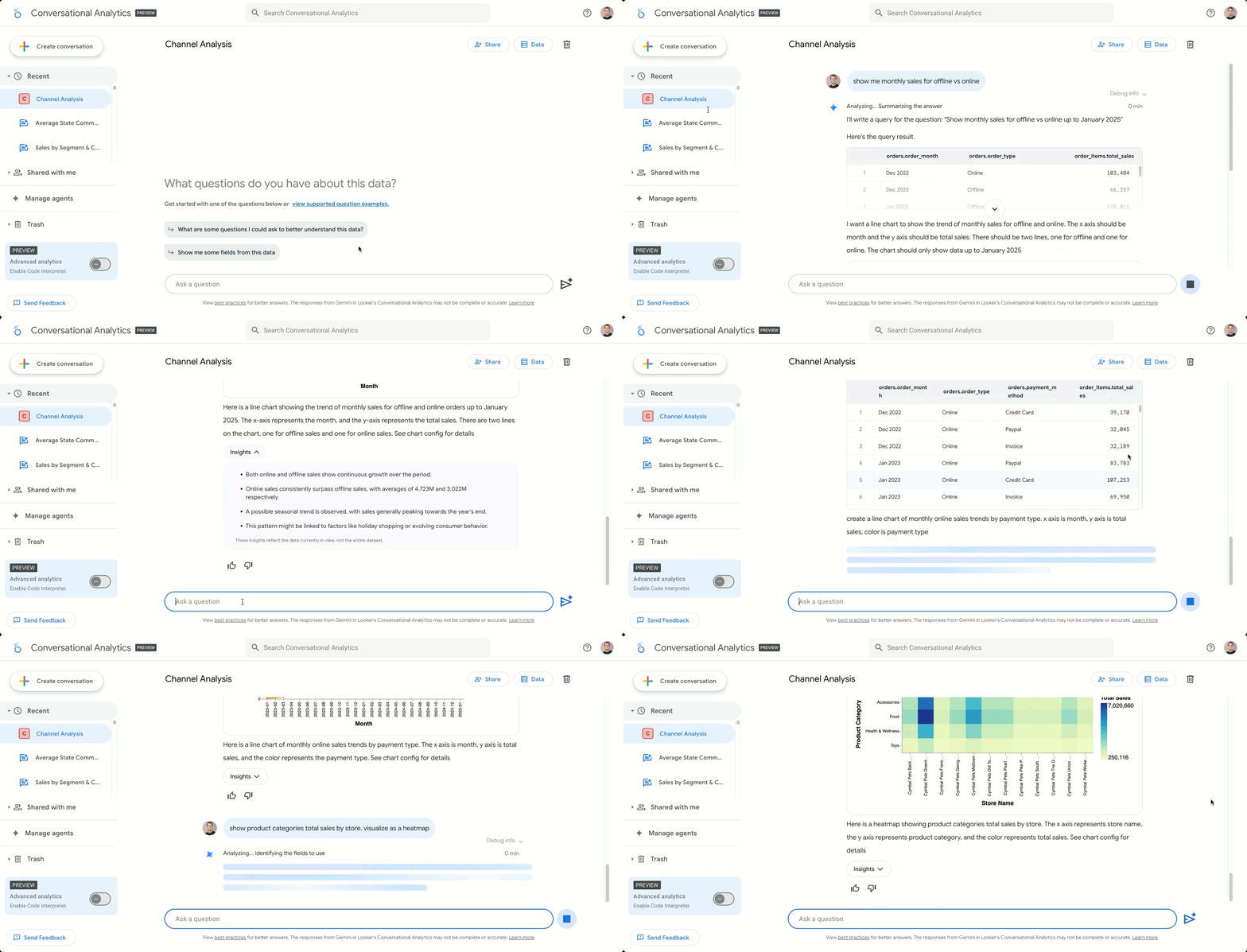
Conversational Analytics는 자연어로 질문하면 AI가 자동으로 쿼리를 생성하고 결과를 시각화해 주는 기능입니다. Looker의 투명한 데이터 모델을 기반으로 신뢰할 수 있는 답을 제공합니다.
2.2 설정
- Gemini 기능이 활성화되어 있어야 합니다.
- 데이터 소스(예: BigQuery)가 Looker 모델에 연결되어 있어야 합니다.
- Looker 탐색 화면 또는 별도의 API 환경에서 자연어 질의를 입력합니다.
2.3 예시
실행 후 자동 시각화 및 설명이 함께 제공됩니다.
3. 자동 시각화 생성 (Visualization Assistant)
3.1 개념
AI가 데이터 특성을 파악하고 추천 차트, 테이블 형식의 시각화를 자동으로 생성해 줍니다. 이는 대시보드 작성 시간을 대폭 줄여 줍니다.
3.2 활용 절차
- Looker Explore 페이지에서 시각화 지원 실행
- 자연어로 필요한 시각화를 기술
- 생성된 시각화를 대시보드 혹은 보고서에 추가
예:
4. 계산 필드 자동 생성 (Formula Assistant)
실행 중 계산이 필요한 경우 Formula Assistant가 즉석에서 새로운 계산 필드를 만들어 줍니다.
활용 절차:
- Explore 화면에서 계산이 필요한 지표 요청
- 자연어로 기술
- 생성된 계산 필드를 시각화에 포함
5. 슬라이드 & 보고서 자동생성

Looker는 자동 슬라이드 생성 기능을 제공하며, 선택된 데이터 분석 결과를 갖고 PowerPoint 스타일 슬라이드를 생성합니다. G
활용 흐름
- 분석 결과 생성
- Automated Slide Generation 선택
- 슬라이드 템플릿 & 스타일 지정
- 자동 생성 후 다운로드
6. Conversational Analytics API 임베딩

Looker 외부 시스템에서도 자연어 기반 질의를 활용할 수 있는 Conversational Analytics API가 제공됩니다. 이를 통해 자체 앱, 내부 도구 등 어디에서든 자연어 기반 BI 경험을 제공할 수 있습니다.
활용 예
- 커스텀 대시보드 웹 앱
- 데이터 QA 챗봇
- 임직원 데이터 질의 인터페이스
설정 절차
- Google Cloud Console에서 프로젝트 선택
- Looker Conversational Analytics API 활성화
- API Key 또는 OAuth 인증 구성
- 앱에서 API 호출하여 질의/결과 반영
7. CI/CD 통합
Looker는 Semantic model (LookML) 및 SQL 변경에 대한 자동 테스트/CI 흐름을 지원합니다. 이는 데이터 정확성과 일관성을 보장하는 데 필수적입니다.
구현 방식
- Spectacles.dev 기반 CI 도구 활성화
- Git 리포지토리에 LookML 소스 저장
- 변경 시 자동 검사 및 테스트
- 통과 시 배포 또는 리포트 생성
8. 활용 최적화 팁
8.1 데이터 거버넌스
AI 질의 결과의 신뢰를 확보하려면 Looker의 Semantic layer / LookML을 최대한 정교하게 정의해야 합니다.
8.2 권한 정책 세분화
사용자별 권한을 통해 데이터 접근 범위를 제한해야 안전한 데이터 활용과 유지보수가 가능합니다.
8.3 성능 고려
BigQuery와 같은 데이터 웨어하우스 연결 시, 쿼리 비용이나 응답 시간을 고려해 사전 집계 테이블 등을 도입하면 효율적입니다.
마무리
위 구성을 완료하면 Looker를 통해 다음을 달성할 수 있습니다:
- 자연어 기반 대화형 데이터 질의
- 자동화된 시각화 및 슬라이드 생성 워크플로
- 개발자 용 API를 통한 커스텀 데이터 경험
- 데이터 모델 변경에 대한 안정적인 CI/CD